
レンタルスタジオaileの予約方法
予約方法
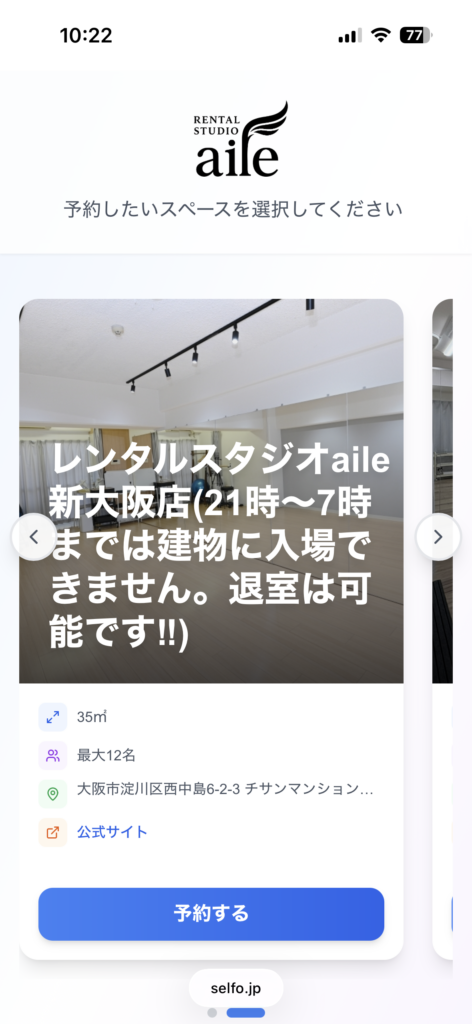
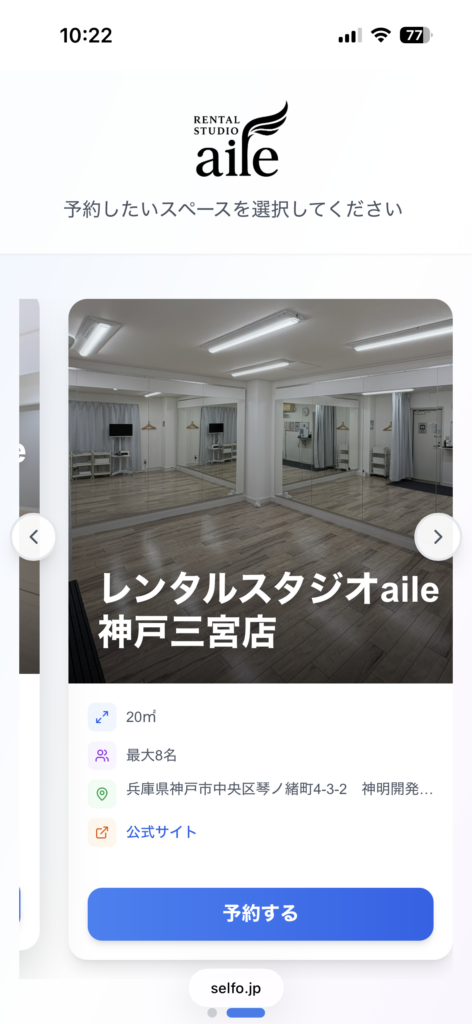
選択してください。
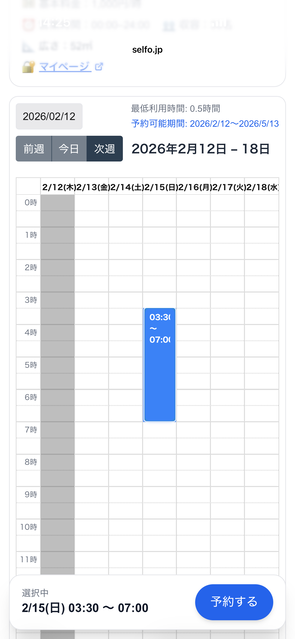
ご希望の利用時間帯を長押しし、
ドラッグして選択してください。
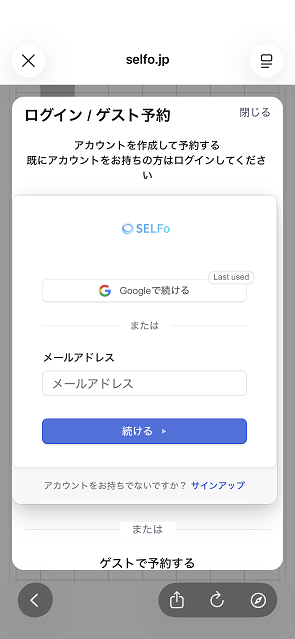
お選びください
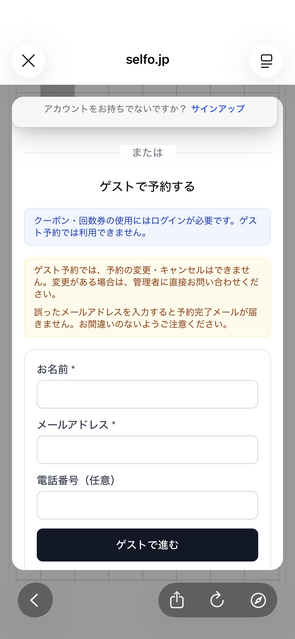
本予約システムでは、ログインしての予約か
ゲスト予約かをお選びいただけます。
どちらでもご予約可能ですが、ログインして
予約いただく方が、
「クーポンの利用」
「お得なサブスクプランの加入」
「お得な回数券の購入」
「次回予約の際の予約の簡易化」
などが可能になりますので、是非ログインして
ご予約頂く事をお勧めします。
アカウントを持っていない方は、サインアップからアカウントを作成してください。
ゲスト予約の場合、お客様自身でご予約の変更やキャンセルができませんのでご注意ください。
ゲスト予約をされた方は、予約時と同じメールアドレスでサインアップすると、マイページでご予約内容を確認できるようになります。
「予約するボタン」
をタップしてください。
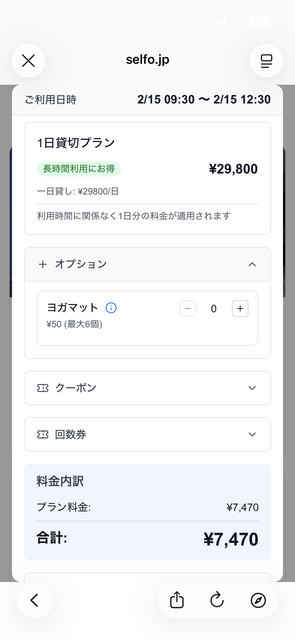
必要情報を入力し、続行ボタンを押してください。
クーポンをお持ちの方はここでお持ちの
クーポンを選択するか、クーポンコードを
ご入力ください。
割引された金額が表示されます。
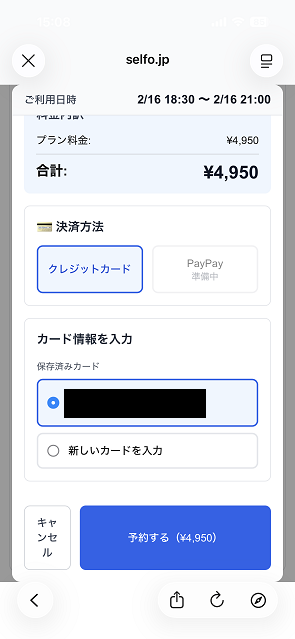
内容を確認し、「予約する」ボタンを
タップし、支払いを完了してください。
メールアドレスに間違いがあると
案内メールが届きません。
ご入力されたメールアドレスに
ご利用案内メールが届きますので、
メールアドレスの入力に
お間違いが
ないようお気を付けください。
また、複数のメールアドレスで複数の
アカウントを作成された場合、
あとから1つのアカウントに
情報(回数券の残数や予約状況など)
を統合することは
できませんのでご注意ください。
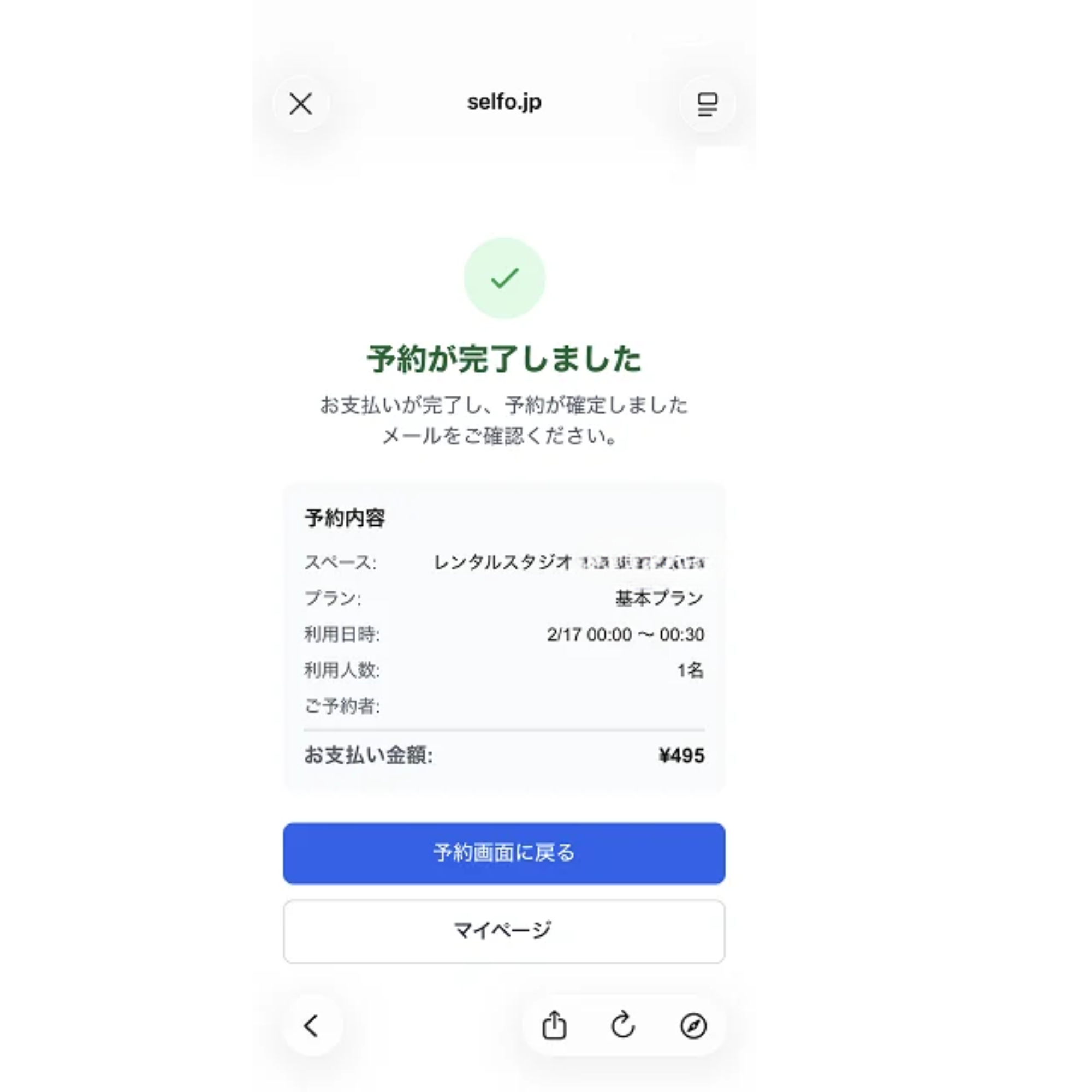
メール/マイページを
ご確認ください。
スタジオのご利用案内メールが届きます。
スタジオの利用規約や注意事項、
パスワード情報などご確認ください。
また、ログインした状態でご予約いただいた場合、
マイページからも情報を確認できます。
回数券/サブスクの購入方法
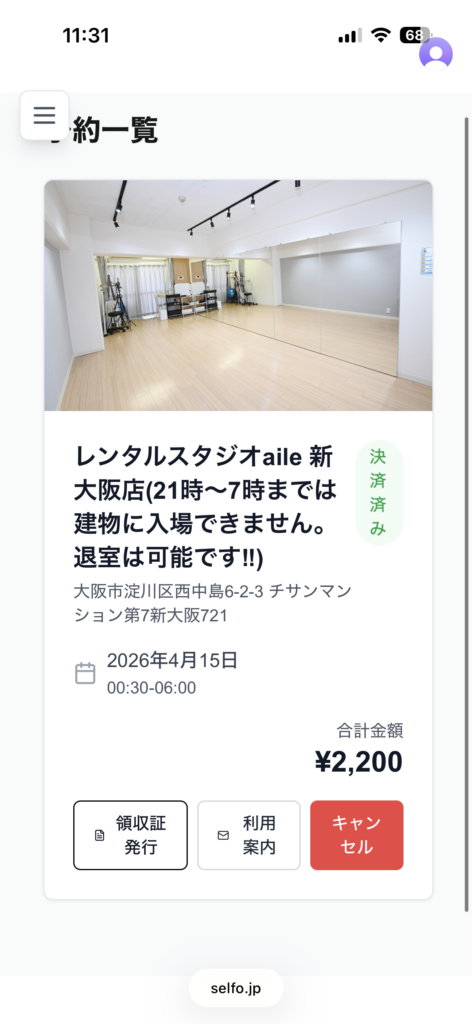
タップしてください。
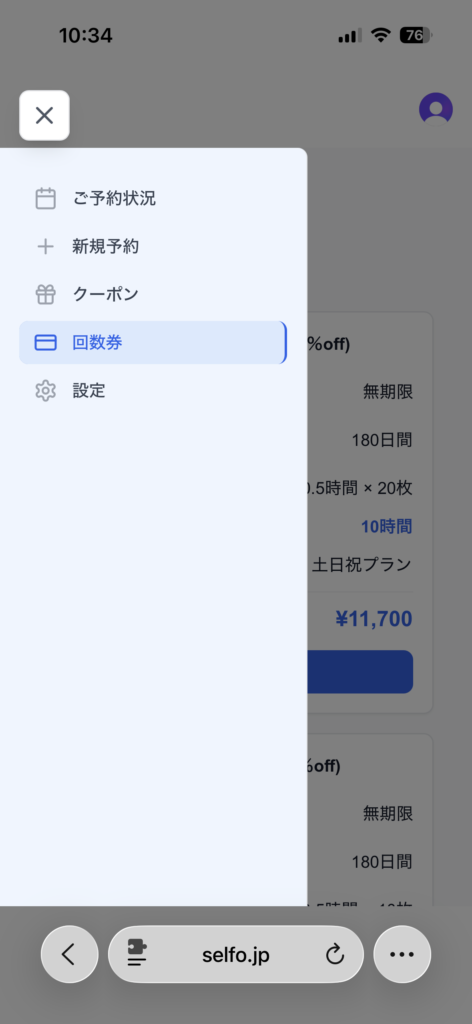
完了してください。
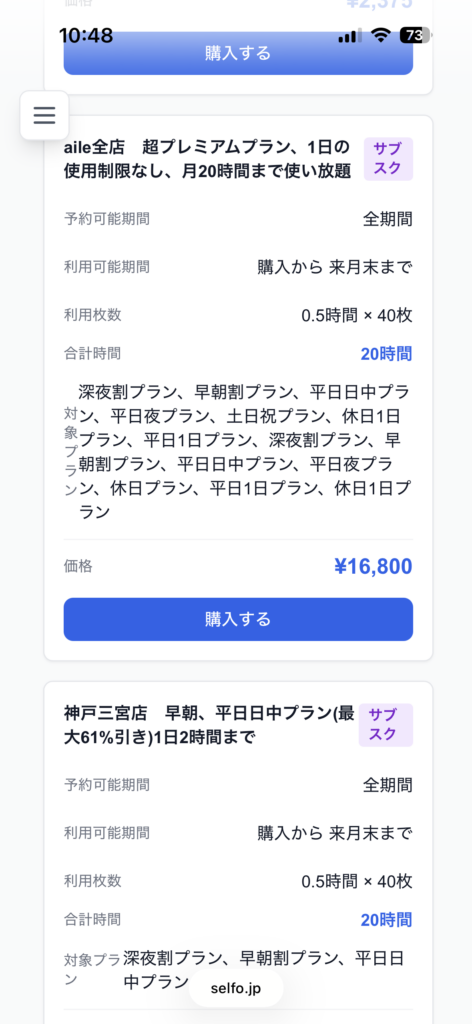
購入したい回数券をお選びいただき、
「購入する」ボタンよりご購入下さい。
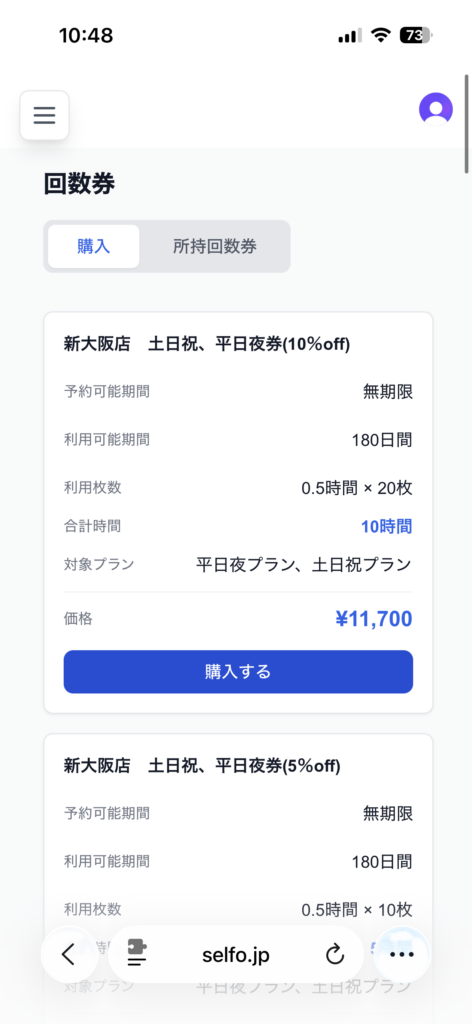
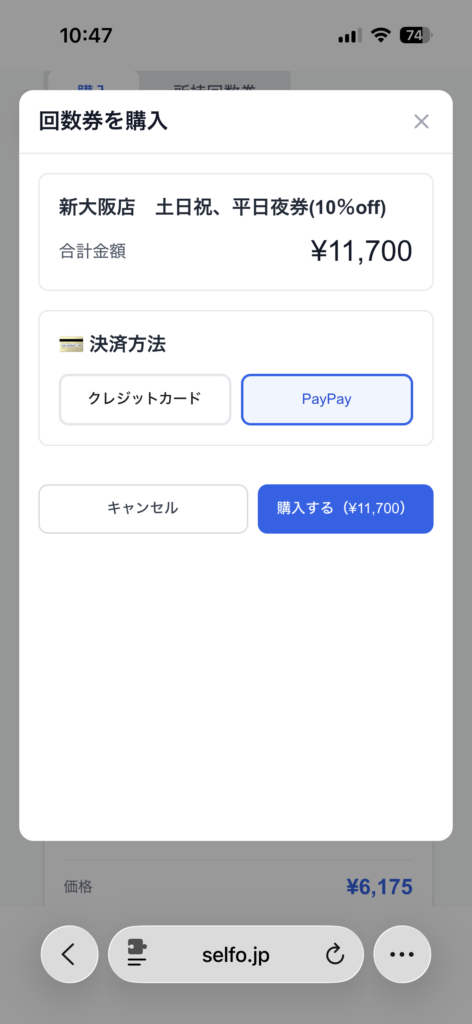
サブスク回数券もこちらで同様に購入可能です。
サブスク回数券は毎月自動で購入される
回数券になり、右上に
「サブスク」と表示されます。
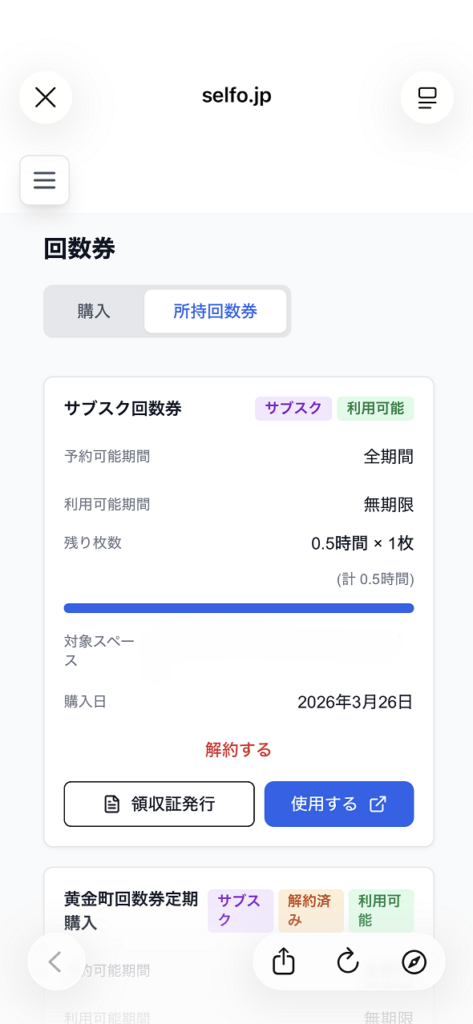
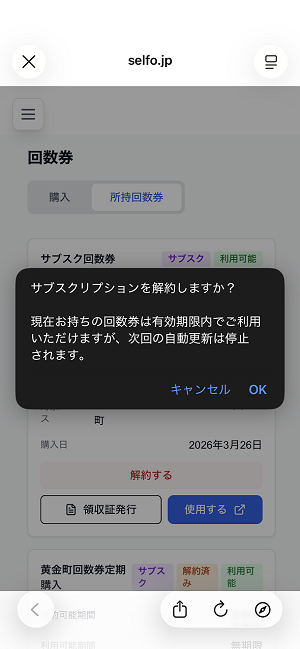
サブスク回数券はいつでも解約可能です。
現在お持ちのサブスク回数券は有効期限内での
利用が可能ですが、次回の自動更新は停止されます。
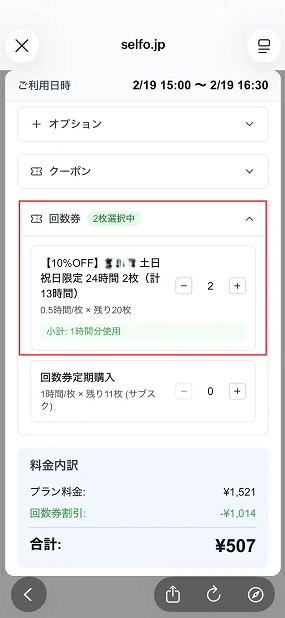
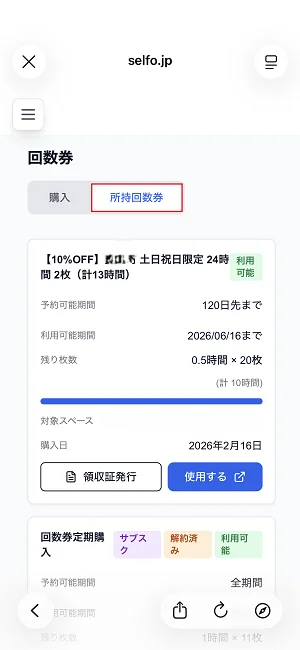
購入後は、ご予約フォームの回数券より
ご利用頂けます。
また、「所持回数券」より、お持ちの回数券をご確認いただけます。
クーポンの取得方法
クーポンコードをお持ちの場合は、クーポンを取得することができます。
ログインしてください。
こちらからログイン、アカウントをお持ちでない方はサインアップをしてください。
ゲスト予約をされた方は、予約時と同じメールアドレスでサインアップしてください。異なるメールアドレスでサインアップすると、ゲスト予約の内容を確認できません。

「クーポン入手」ボタンをタップ


利用できるようになります
所持クーポンを選択肢、「適用」をタップしてください。
(また、クーポンコードは予約画面で直接を入力頂いてもご利用可能です。)

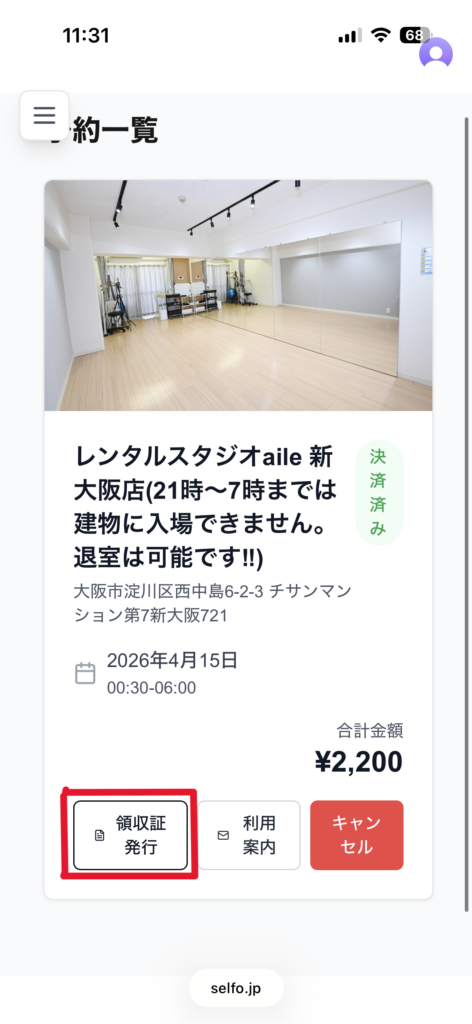
領収書発行方法
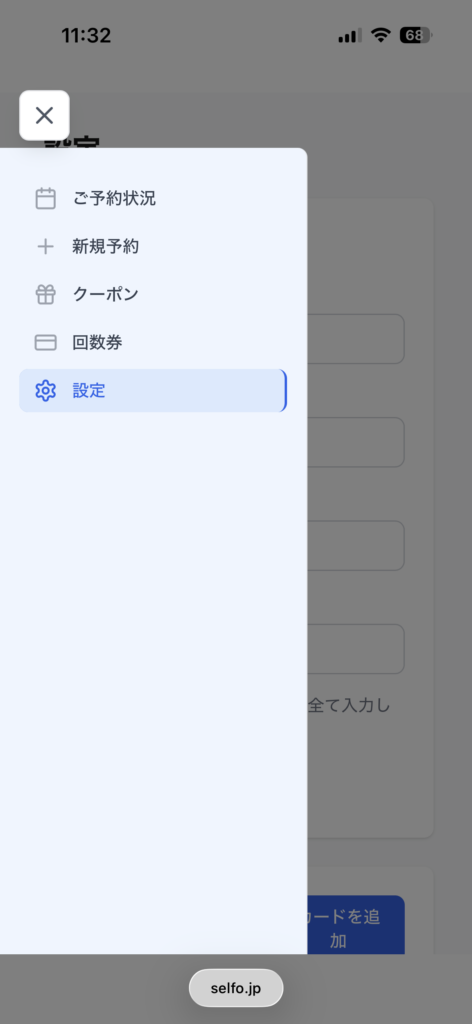
「設定」をタップ
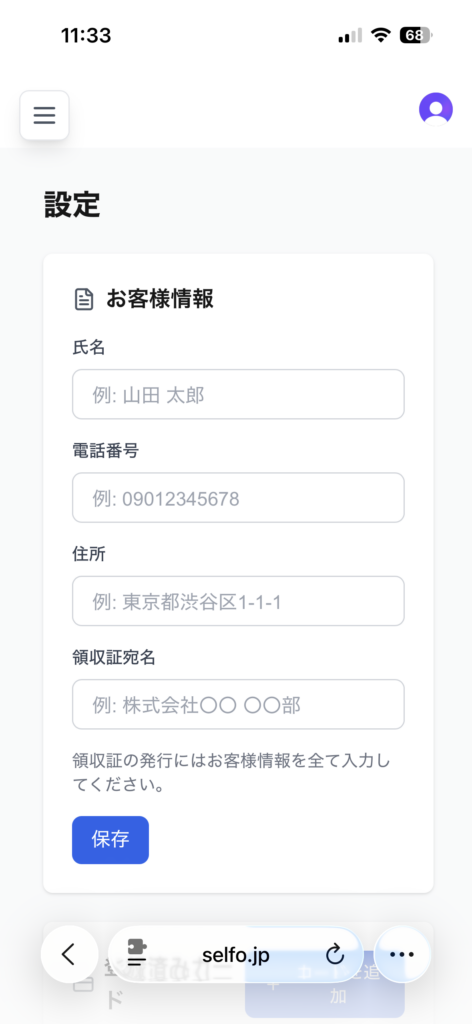
領収書発行は発行先のお客様情報の
記載がないと実行できない為、まだの方は
緑枠線の「お客様情報」をタップし、必要情報をご入力ください。
宛名がご登録者名である場合や、
すでに一度設定済みの場合は操作不要です。
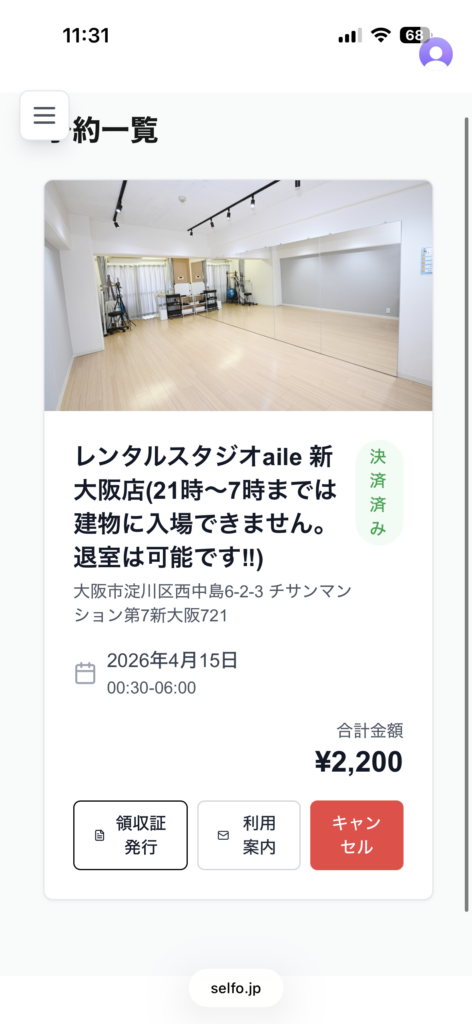
「領収書を発行」をタップ
領収書が発行されます。
領収書発行ボタンは、クレジットカードでお支払いの場合は決済後すぐに表示されますが、PayPayでお支払いの場合はご利用日時を過ぎてから表示されます。
予約変更方法
予約変更は、開始・終了時間の短縮のみ可能です。
延長や日時の変更は、追加予約もしくは、キャンセルしてから再予約してください。
マイページにログインください。
アカウントをお持ちでない方はサインアップ(アカウント作成)をしてください。
ゲスト予約をされた方は、予約時と同じメールアドレスでサインアップしてください。異なるメールアドレスでサインアップすると、ゲスト予約の内容を確認できません。

変更時間、キャンセル料などを確認し、問題が無ければ「変更を確定」ボタンをタップしてください。